Epic Games Storeで「ハリー・ポッター」のオープンワールドゲーム「ホグワーツ・レガシー」が期間限定で無料配布!
mintson
【公式】夜猫ミントのブログ

昨日MacBook Proを買い替えて2019年版からM5に移行しました。
その際の移行作業にダウンロードすることがいっぱいあったので、インストールする作業を動画やブログにするプロジェクトを立ち上げました。
まずはDaVinci Resolve Studioの公式サイトからインストーラーをインストールします。
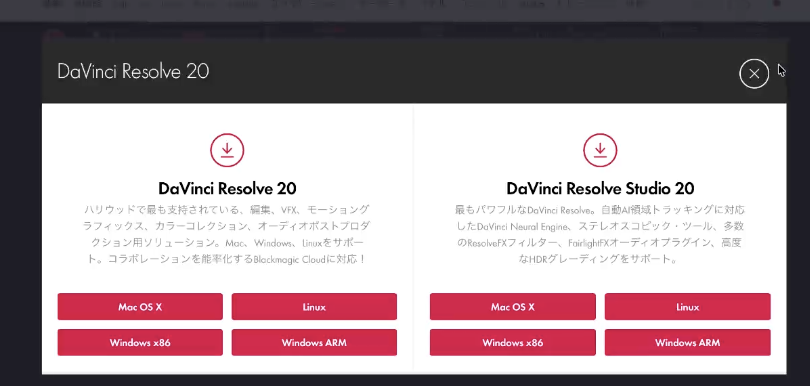
動画では有料版のStudioをインストールしようとしていたら、間違えて無料版のインストーラーをダウンロードしてたので、スタジオ版を利用している方は注意が必要です。
※有料版約7GB 無料版約4GB
次はさっきダウンロードしたインストーラーからDaVinci Resolveをインストールしていきます。
最後にソフトを立ち上げた際にスタジオ版はライセンスコードを入力していく必要があります。
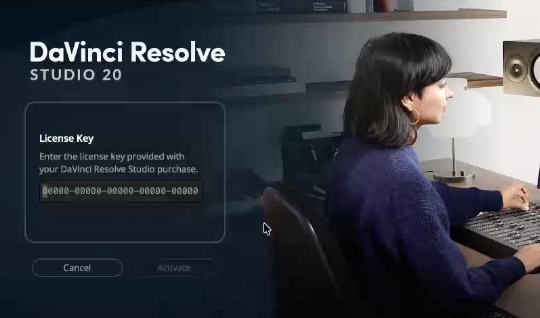
これは公式サイトからやAmazonのECサイトから購入することが可能です。
 | Blackmagic Design (ブラックマジック デザイン) DaVinci Resolve Studio (ダビンチリゾルブスタジオ) 編集用ソフトウェア (アクティベーションカード) 新品価格 |
 ※アフィリエイトリンクです。
有料版のスタジオ版は4万7千円ですが、ブラックフライデーとかでセールとかがあるので、そういう時に購入するのもおすすめでございます。
無料版で欲しい機能は一通り揃っていますが、足りないなと思った時にスタジオ版を入手していくのも良いと思います。
ぜひDaVinci Resolveで動画編集ライフをスタートしていってください!